

#
SyncThing
- Cliquer sur le bouton Ajouter ou +
#
Découverte
Syncthing est un logiciel de synchronisation et de sauvegarde des données. Il permet notamment de :
- Sauvegarder automatiquement des dossiers d'un appareil vers le serveur pour réaliser des sauvegardes
Syncthing est accessible depuis le web ou depuis une application mobile.
#
Installer l'application Syncthing
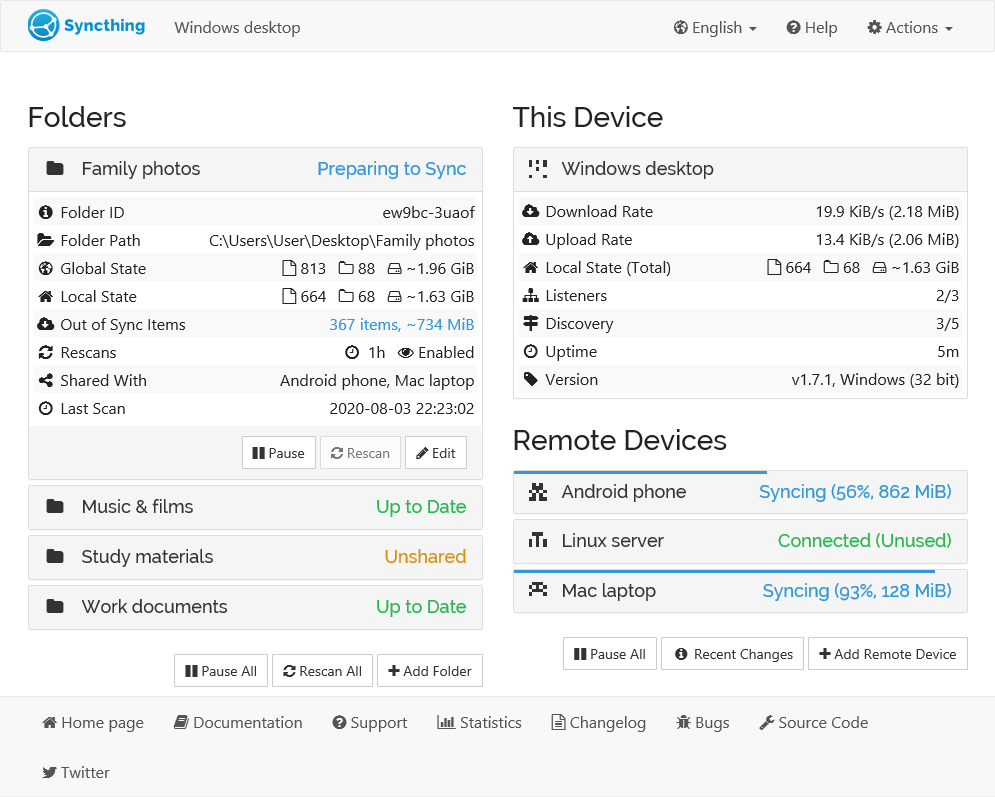
Syncthing fonctionne grâce à une application qu'il est nécessaire de télécharger au préalable pour pouvoir ensuite créer des dossiers à partager avec le serveur.
Installer l'application suivante : SyncTrayzorSetup-x64.exe
Installer l'application suivante : Syncthing-1.20.3-1.dmg
Installation l'application suivante : SyncThing
Installer l'application suivante : Mobius Sync
#
Déclarer l'équipement auprès du serveur
Une fois l'application installée, un identifiant unique est attribué à l'équipement.
Pour que le serveur et l'équipement puissent dialoguer ensemble, il est nécessaire de me communiquer l'identifiant.
Merci de m'envoyer l'identifiant de ton équipement.
Celui-ci doit se trouver ici :
- Ouvrir l'application Syncthing
- Ouvrir le menu
- Cliquer sur Afficher l'ID de l'appareil
- Copier l'identifiant (il ressemble à quelque chose comme VDSLDO-DLPDOKD-FPLQXPC-[...])
En retour, je vais te communiquer un identifiant de partage qu'il te faudra renseigner dans la partie suivante.
#
Commencer à synchroniser des données pour réaliser des sauvegardes
Admettons que tu souhaites sauvegarder les photos de ton smartphone sur le serveur.
Pour créer un nouveau partage :
- Aller dans l'application SyncThing
- Cliquer sur le bouton Ajouter ou :plus-circle:
- Renseigner l'identifiant de partage (que je t'ai normalement envoyé)
- Cliquer sur Répertoire et sélectionner le répertoire à synchroniser
- Cliquer sur Type de partage et préciser si tu souhaites que Envoyer ou Envoyer et Recevoir
Envoyer précise que le partage ne permet que l'envoi de données vers le serveur Envoyer et Recevoir précise que le partage permet l'envoi de données vers le serveur et la réception depuis le serveur (par exemple si tu ajoutes une nouvelle photo dans ton répertoire personnel sur le serveur, cette photo sera téléchargées sur ton smartphone)
- Laisser Surveiller les changements activé
- Enregistrer en cliquant sur Enregistrer ou :check-circle:
#
Comment synchroniser autre chose que mes photos ?
Si tu souhaites synchroniser un autre dossier que celui qui contient tes photos, il te suffit de répéter la procédure Commencer à synchroniser des données pour réaliser des sauvegardes ci-dessus en sélectionnant un autre dossier !
#
Comment faire la même chose mais sur mon PC ?
Si tu souhaites synchroniser un dossier sur un nouvel équipement, il te suffit de répéter la procédure complète ci-dessus à savoir Installer l'application Syncthing, puis Déclarer l'équipement auprès du serveur et enfin Commencer à synchroniser des données pour réaliser des sauvegardes